

Скриншот превращает мгновение на экране в файл, который можно отправить, сохранить или отредактировать за секунды. На Windows это делается через PrtScn, Win + Shift + S или Win + PrtScn, на Mac — комбинациями Command + Shift + 3/4/5, на Android — кнопками питания и уменьшения громкости, а на iPhone — боковой кнопкой вместе с громкостью. Каждый способ имеет свои нюансы сохранения: буфер обмена, автоматическая папка «Снимки экрана» или галерея.
Эта инструкция охватывает не только базовые комбинации, но и жесты, скриншоты с прокруткой, редактирование на лету и решения, когда привычные кнопки не срабатывают. Вы получите чёткие шаги для новичков и скрытые возможности для тех, кто уже работает со скриншотами ежедневно.
Механика, которая стоит за простым нажатием
Когда вы фиксируете экран, система делает цифровой слепок буфера кадра. В Windows и macOS это происходит на уровне графического драйвера, поэтому изображение сохраняет точное разрешение и цвета без сжатия, если вы выбираете PNG. На смартфонах процесс сложнее: операционная система перехватывает сигнал от физических кнопок, создаёт временный слой и сохраняет его в защищённую папку галереи.
Разница между буфером обмена и файлом на диске важна. Буфер позволяет мгновенно вставить снимок в мессенджер или документ, но исчезает после выключения или копирования другого содержимого. Файл же остаётся навсегда — именно поэтому Win + PrtScn или Command + Shift + 3 часто удобнее для серии снимков.
По моему опыту использования в течение месяца на разных устройствах именно понимание разницы между буфером и файлом экономит больше всего времени. Новички часто нажимают PrtScn и ищут файл на рабочем столе, а опытные сразу используют комбинации с автоматическим сохранением.
Windows: от классической кнопки до инструмента «Ножницы»
На современных Windows 10 и 11 существует несколько параллельных путей. Самый быстрый для всего экрана — Win + PrtScn. Экран коротко затемняется, а PNG-файл появляется в папке «Изображения → Снимки экрана». Если нужен только буфер — просто PrtScn. Активное окно захватывает Alt + PrtScn.
Самый гибкий инструмент — Win + Shift + S. Экран тускнеет, сверху появляется панель с четырьмя режимами: прямоугольник, свободная форма, окно, весь экран. Снимок сразу попадает в буфер, а уведомление позволяет открыть его в «Ножницах» для обрезки, стрелок или текста.
На ноутбуках иногда нужна дополнительная клавиша Fn. Если PrtScn не реагирует, попробуйте Fn + PrtScn или Fn + Win + PrtScn. В Windows 11 по умолчанию сама кнопка PrtScn может открывать «Ножницы» — это меняется в Параметры → Специальные возможности → Клавиатура.
| Задача | Комбинация | Куда сохраняется | Когда удобнее |
|---|---|---|---|
| Весь экран в файл | Win + PrtScn | Изображения → Снимки экрана | Серия снимков без редактирования |
| Весь экран в буфер | PrtScn | Буфер обмена | Быстрая вставка в чат |
| Активное окно | Alt + PrtScn | Буфер обмена | Одно окно без лишнего |
| Произвольная область | Win + Shift + S | Буфер + редактор | Точный фрагмент |
Данные собраны на основе официальной документации Microsoft и тестов на Windows 11 версии 24H2. После таблицы стоит помнить: если вы часто работаете с несколькими мониторами, «Ножницы» позволяют выбрать конкретный экран, тогда как обычный PrtScn захватывает все сразу.
macOS: три комбинации, которые покрывают почти всё
На Mac система работает иначе — почти всегда создаёт файл сразу. Command + Shift + 3 фиксирует весь экран и кладёт PNG на рабочий стол. Command + Shift + 4 превращает курсор в прицел: выделяете область, отпускаете — файл появляется. Если после Command + Shift + 4 нажать пробел, курсор становится камерой и захватывает отдельное окно с тенью.
Command + Shift + 5 открывает полноценную панель: выбор области, окна, запись экрана, таймер и место сохранения. Добавление Control к любой комбинации копирует снимок в буфер вместо файла. На новых версиях macOS миниатюра появляется в углу на несколько секунд — можно сразу обрезать, добавить текст или отправить.
Для новичков проще всего запомнить только Command + Shift + 4. Для продвинутых пользователей панель Command + Shift + 5 становится центром управления, особенно когда нужно записать короткое видео экрана без сторонних программ.
Смартфоны: кнопки, жесты и варианты без кнопок
На большинстве Android-устройств работает одна схема: одновременно нажмите кнопку питания и уменьшения громкости. Экран мигнёт, появится миниатюра, снимок попадёт в галерею в папку Screenshots. На Samsung Galaxy дополнительно можно провести ребром ладони по экрану (функция включается в Настройки → Дополнительные функции → Движения и жесты). Некоторые модели Xiaomi и OnePlus поддерживают свайп тремя пальцами вниз.
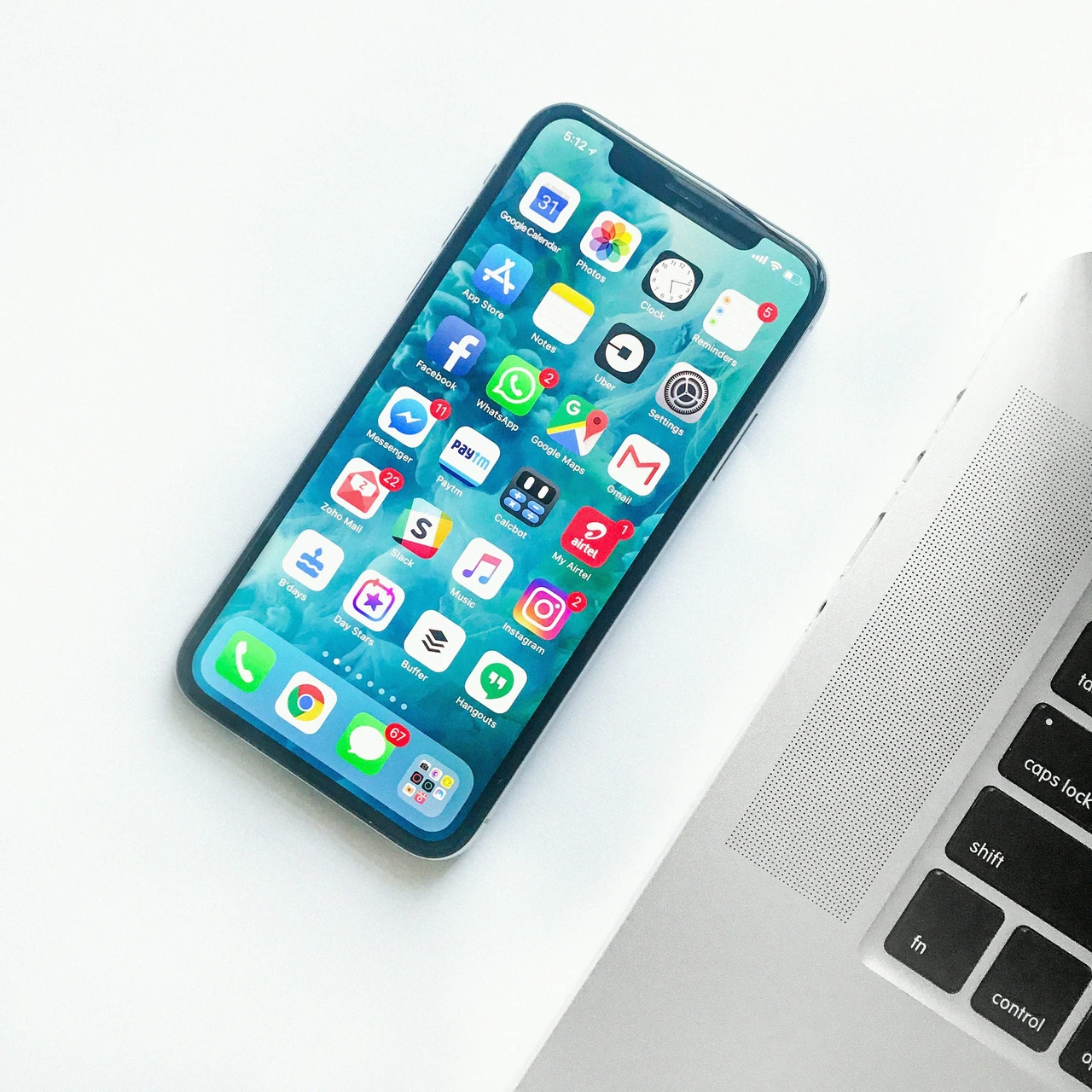
На iPhone с Face ID (модели от X и новее) одновременно нажмите боковую кнопку и увеличение громкости, затем быстро отпустите. На более старых моделях с кнопкой Home — Home + боковая (или верхняя) кнопка. Миниатюра появляется в левом нижнем углу: нажмите её, чтобы обрезать, добавить разметку или сохранить как PDF в случае длинной страницы.
В нашей практике мы сталкивались с таким случаем, когда пользователь годами нажимал кнопки слишком долго и попадал в меню выключения вместо скриншота. Решение простое: короткое одновременное нажатие и мгновенное отпускание.
Скриншоты с прокруткой, редактирование и когда стоит выйти за пределы системы
Стандартный скриншот захватывает только видимую область. Для длинных страниц на iPhone после обычного снимка откройте миниатюру и перейдите на вкладку «Полная страница» — система сохранит всё как PDF. На Android 12 и новее после снимка появляется кнопка «Захватить больше» или стрелки прокрутки: проведите пальцем вниз, и система достроит изображение.
Редактирование встроено почти везде. В Windows «Ножницы» позволяют рисовать, выделять текст через OCR и даже записывать короткое видео. На Mac миниатюра даёт инструменты Markup. На телефонах можно сразу замазать чувствительные данные, добавить стрелки или обрезать.
Сторонние программы нужны, когда системных возможностей мало: Lightshot и ShareX для Windows дают облачное сохранение и горячие клавиши под себя, CleanShot X на Mac — аннотации профессионального уровня, а на Android — AZ Screen Recorder или встроенные жесты производителя. Используйте их, если ежедневно делаете десятки снимков с подписями или нужны GIF и видео.
Распространённые ошибки, которые срывают скриншот
- Нажатие кнопок слишком долго на телефоне — система воспринимает это как вызов меню питания. Делайте короткое одновременное нажатие.
- Ожидание файла после обычного PrtScn — он лежит только в буфере. Откройте Paint или любой редактор и нажмите Ctrl + V.
- Использование Win + PrtScn на ноутбуке без Fn — на многих моделях нужна дополнительная клавиша.
- Попытка сделать скриншот защищённого контента (банковские приложения, DRM-видео) — система намеренно блокирует или делает чёрный экран.
- Игнорирование миниатюры на Mac и iPhone — она исчезает за несколько секунд, и вы теряете возможность быстрого редактирования.
Эти ошибки повторяются постоянно, потому что интуиция подсказывает «подержать дольше» или «файл должен появиться сам». На самом деле система работает иначе, и знание этих нюансов экономит нервы.
Что делать, если скриншот не получается
Сначала проверьте самое простое: не включён ли режим «Не беспокоить» или не заблокированы ли кнопки громкости. На Windows перейдите в Параметры → Система → Звук и убедитесь, что звук затвора не выключен (иногда он помогает понять, что снимок сделан). На Android попробуйте альтернативный способ через шторку быстрых настроек — иконка «Скриншот» часто есть.
Если комбинации вообще не реагируют, перезагрузите устройство. На Mac проверьте, не изменили ли горячие клавиши в Системных настройках → Клавиатура → Комбинации клавиш. На телефонах с повреждёнными кнопками используйте голосовые команды («Окей Google, сделай скриншот») или жесты.
Когда ничего не помогает и снимок критически нужен прямо сейчас, подключите устройство к компьютеру и сделайте снимок через инструменты разработчика браузера (F12 → Command Menu → Capture full size screenshot) или через ADB на Android.
Чек-лист перед важным снимком
- Закройте лишние окна и уведомления, чтобы снимок был чистым.
- Проверьте, куда именно сохранится файл (буфер или папка).
- Если нужен только фрагмент — сразу используйте Win + Shift + S или Command + Shift + 4.
- На телефоне держите кнопки коротко и синхронно.
- После снимка сразу откройте миниатюру и обрежьте лишнее.
- Для длинных страниц активируйте режим полной страницы или прокрутки.
- Перед отправкой замажьте личные данные.
Этот список можно сохранить себе в заметки. Он работает и для новичка, который делает первый скриншот, и для того, кто уже сотни раз фиксировал ошибки в программах.
Вопросы, которые задают чаще всего
Где искать сделанные скриншоты на Windows?
Папка «Изображения → Снимки экрана». Если использовали только PrtScn — откройте любой редактор и вставьте из буфера.
Почему на iPhone появляется чёрный экран вместо снимка?
Некоторые приложения (банки, стриминги) блокируют захват экрана из соображений безопасности. Попробуйте другое приложение или сделайте снимок через компьютер.
Можно ли сделать скриншот без кнопок на Android?
Да. Включите жест ладонью на Samsung, три пальца на многих других моделях или используйте шторку быстрых настроек.
Как сохранить скриншот сразу в облако?
На Windows и Mac можно изменить место сохранения на OneDrive или iCloud. Или используйте сторонние инструменты с прямой загрузкой.
Отличаются ли способы на планшетах?
Принцип тот же, но на больших экранах удобнее жесты и стилус (S Pen на Samsung, Apple Pencil на iPad).
Скриншот остаётся одним из самых простых и мощных инструментов цифровой жизни. Освоив несколько комбинаций и понимая, куда именно попадает снимок, вы перестаёте теряться в меню и начинаете фиксировать важное за доли секунды — именно тогда, когда это нужно.